구글 크롬 기준
1. F12 누르기 (개발자 콘솔을 여는 단축키)
2. Ctrl+Shift+M 누르기 (모바일 디바이스 환경을 선택하는 단축키)
3. F5 누르기(새로고침 / 2번과 3번 단계는 모바일 환경을 필요로 할 때에만 적용하면 됩니다.)
4. Ctrl+Shift+C 누르기 (화면에서 요소를 선택하는 단축키)
5. 바꾸고 싶은 부분을 마우스로 클릭하기 (잘 선택이 안되면, 개발자 콘솔의 'Elements' 에서 바꾸고 싶은 부분 선택하기)
6. 개발자 콘솔의 'Styles'에서 여러 값 넣어보면서 테스트 (color:red 라든가 등등 구글 검색하면 많이 나옵니다. [글자색 css]로 검색 추천합니다. 영어 문서가 아니라 한국어 문서도 충분합니다. )
7. 개발자 콘솔의 'Styles'에서 값을 넣은 ***.css의 파일 경로 확인 (6번 단계에서 값을 넣은 그 부분입니다)
8. 해당 파일을 열어서, 6번에 넣었던 값을 입력 후 저장
낙타 님이 물어보시는 많은 질문을 해결할 수 있는 방법입니다. 그리 어렵지 않으리라 생각합니다. 처음에는 어려워도 조금만 손에 익으면 아주 쉽게 입맛대로 테스트 하고 수정할 수 있어요.








![1.JPG [File Size:28.0KB/Download:13]](/files/download/link/708027/e34e374d12f6f71a06d38b325224038a/1.JPG)
댓글 5
구글 크롬 기준
1. F12 누르기 (개발자 콘솔을 여는 단축키)
2. Ctrl+Shift+M 누르기 (모바일 디바이스 환경을 선택하는 단축키)
3. F5 누르기(새로고침 / 2번과 3번 단계는 모바일 환경을 필요로 할 때에만 적용하면 됩니다.)
4. Ctrl+Shift+C 누르기 (화면에서 요소를 선택하는 단축키)
5. 바꾸고 싶은 부분을 마우스로 클릭하기 (잘 선택이 안되면, 개발자 콘솔의 'Elements' 에서 바꾸고 싶은 부분 선택하기)
6. 개발자 콘솔의 'Styles'에서 여러 값 넣어보면서 테스트 (color:red 라든가 등등 구글 검색하면 많이 나옵니다. [글자색 css]로 검색 추천합니다. 영어 문서가 아니라 한국어 문서도 충분합니다. )
7. 개발자 콘솔의 'Styles'에서 값을 넣은 ***.css의 파일 경로 확인 (6번 단계에서 값을 넣은 그 부분입니다)
8. 해당 파일을 열어서, 6번에 넣었던 값을 입력 후 저장
낙타 님이 물어보시는 많은 질문을 해결할 수 있는 방법입니다. 그리 어렵지 않으리라 생각합니다. 처음에는 어려워도 조금만 손에 익으면 아주 쉽게 입맛대로 테스트 하고 수정할 수 있어요.
저는 스킨 내장된 css 파일을 직접 수정하는 것 보다는
커스텀 css 파일을 추가로 불러오는 방법을 추천해요
팀워킄ㅋㅋㅋ
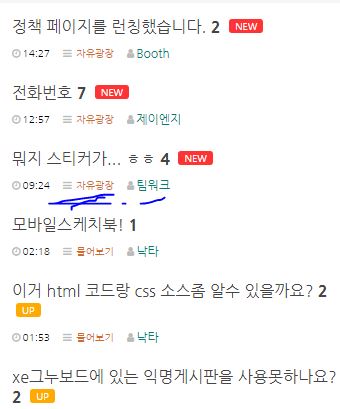
모바일 list파일에서 아이콘 폰트가 awesome인 경우
<i class 사용할때니.. 그거 나오는 소스를 찾아보고..(ctrl+f) 그럼 옆에는 닉네임 표시하는 소스겠죠.
class명을 알아낸 후에 css뒤져서 색상 설정하면 됩니다!